如果你用 Claude Code 做过稍微复杂一点的开发,大概率都遇到过这些问题:上下文一重置,TodoWrite 就消失;工具调用一多,目标开始漂移;错误没有被持续记录,最后上下文越来越重,但真正有用的信息却越来越少。
这些问题并不是使用方式不对,而是当前 AI 编程的结构性痛点。
planning-with-files 提供了一条可行的解法:把关键状态写进文件,而不是依赖上下文记忆。
planning-with-files 是一个 Claude Code 插件,借鉴了 Manus 的设计思路,用持久化的 Markdown 文件来做规划、进度跟踪和知识存储。它关注的不是模型能力,而是把文件系统当作稳定的工作记忆来使用。
核心概念
planning-with-files 的核心做法是为每个复杂任务维护三个文件:
task_plan.md      → 拆分任务、规划阶段、追踪进度
findings.md       → 记录调研结果、关键发现与设计决策
progress.md       → 保存会话日志、实验记录和测试结果
task_plan.md:任务主线与控制面板
这是整个任务中最关键的文件,相当于项目的主控面板,用于明确方向、约束范围,并持续记录关键决策。通常包含以下内容:
- 目标定义:明确要解决的问题和预期结果,避免任务范围不断膨胀
- 阶段拆分(3–7 个):将复杂任务拆解为可执行阶段,并为每个阶段维护状态
- 关键问题清单:列出当前尚未解决、会影响整体推进的核心问题
- 决策记录:记录已做出的技术选择及其理由,便于回溯和复盘
- 失败尝试记录:明确哪些方案已经验证不可行,避免重复踩坑
阶段状态通过复选框维护:
[ ]未开始[-]进行中[x]已完成
findings.md:信息与结论的集中存放处
findings.md 用来存放所有阶段性研究结果和客观信息。当你通过 view、browser 等工具查看代码、网页或文档时,和任务相关的重要内容都应该整理到这里,而不是只存在于上下文里。
通常包括:
- 需求整理:从用户描述、Issue 或文档中提炼出的明确需求
- 研究结论:对代码结构、架构设计、API 行为等的分析结果
- 技术选择依据:为什么选某个方案、放弃另一个方案
- 问题与对应解决方式:调试过程中遇到的具体问题及处理方法
- 参考资源:相关文档、规范、示例、教程链接
- 界面 / 页面观察记录:对网页结构、UI 行为的分析结论(必要时附截图说明)
这里记录的是已经确认过的信息和结论,而不是推测或待办事项。
progress.md:会话与操作记录
progress.md 用来记录每一次会话中实际发生了什么,相当于一份连续的开发日志。它关注的是过程,而不是规划或结论。
通常会记录这些内容:
- 当前阶段:当时处在哪个阶段,阶段状态是否发生变化
- 已执行的操作:具体做了哪些
Write、Edit、Bash等操作 - 文件变更记录:新建、修改或删除了哪些文件
- 测试与运行结果:测试、构建、运行、部署的输出结果
- 错误与异常:出现过的报错、失败信息及当时的上下文
- 5-Question 重启检查:在会话中断或恢复时,用于快速对齐当前状态
这个文件的核心价值是可追溯性。当你隔几天再回来,或者换一个会话继续推进时,只要翻一下 progress.md,就能快速搞清楚:
之前做到哪一步、为什么停在这里、有哪些问题已经踩过坑。
三文件协作机制
在 planning-with-files 中,三个文件各自承担不同角色:
- task_plan.md:定义任务目标和阶段进度,指明「下一步做什么」
- findings.md:存储研究结果、技术决策和发现,回答「已掌握哪些信息」
- progress.md:记录操作日志和测试结果,回答「之前具体做了什么」
通过这种分工,信息组织更高效,也避免了单一文件过于杂乱。
工作原理
planning-with-files 的核心在于一套自动触发的 Hook 机制。这些 Hook 会在关键节点介入,把原本容易遗漏的步骤自动补齐,减少对人工记忆的依赖。
工作循环图解
任务开始 → 创建 task_plan.md → 创建 findings.md + progress.md
↓
进入工作循环:
  PreToolUse Hook → 读取 task_plan.md → 刷新目标
  → 执行具体工作
  → PostToolUse Hook → 提醒更新阶段状态
  → 每 2 次查看操作 → 同步更新 findings.md
  → 阶段完成 → 更新 task_plan.md + progress.md
  → 出现错误 → 记录到两个文件
↓
Stop Hook → 验证完成 → 任务结束
Hooks 机制说明
| Hook | 触发时机 | 作用 |
|---|---|---|
| SessionStart | 会话开始 | 提示插件已生效 |
| PreToolUse | 执行 Write / Edit / Bash 前 | 读取 task_plan.md,确认当前目标 |
| PostToolUse | 执行 Write / Edit 后 | 提醒更新阶段进度 |
| Stop | 会话即将结束 | 检查是否还有未完成阶段 |
PreToolUse Hook:保持目标一致
这是最关键的一个 Hook。在每次执行 Write、Edit 或 Bash 之前,它都会先读取 task_plan.md,把当前任务目标重新同步进上下文。
这样一来,即使工具调用次数很多,AI 也不容易偏离最初的目标,从根本上缓解了「目标漂移」的问题。
PostToolUse Hook:阶段状态提醒
在完成 Write 或 Edit 操作后,这个 Hook 会提醒你检查当前阶段是否已经完成,并在必要时更新 task_plan.md 中对应的状态标记。
Stop Hook:任务完成验证
在结束工作前,Stop Hook 会检查 task_plan.md 中所有阶段是否都标记为完成。如果发现有未完成的阶段,它会提醒你继续处理,确保没有遗漏。
2-Action 规则
每进行两次查看类操作(view / browser / search)后,必须把发现更新到 findings.md。
操作1: WebSearch → 记录结果
操作2: WebFetch → 立即更新 findings.md
操作3: Read file → 记录发现
操作4: Grep search → 立即更新 findings.md为什么每两次?因为查看类操作产生的信息很多,如果不及时保存,容易被上下文覆盖。通过每两次操作强制同步,可以保证所有重要发现都被记录。
这种规则配合 Hooks 使用,形成了一个自动化工作流,让你专注做任务,而不必担心遗漏重要信息。
Manus 原则
planning-with-files 的设计体现了 Manus 的五大核心原则:
| 原则 | 实现 |
|---|---|
| 文件系统即记忆 | 所有重要信息存储在三个 Markdown 文件中,而不是依赖易失的上下文 |
| 注意力操作 | 每次操作前,PreToolUse Hook 会重新读取任务计划 |
| 错误持久化 | task_plan.md 中记录每次失败尝试,避免重复犯错 |
| 目标追踪 | 通用复选框实时显示各阶段进度,确保任务清晰可控 |
| 完成验证 | Stop Hook 会在任务结束时检查所有阶段是否完成 |
总的来说,这套设计就是把易失的上下文信息变成可追踪、持久的文件系统记忆。
快速上手
安装很简单,不需要额外的配置,也没有复杂的依赖。
整个过程在 Claude Code 里完成,只要两步。
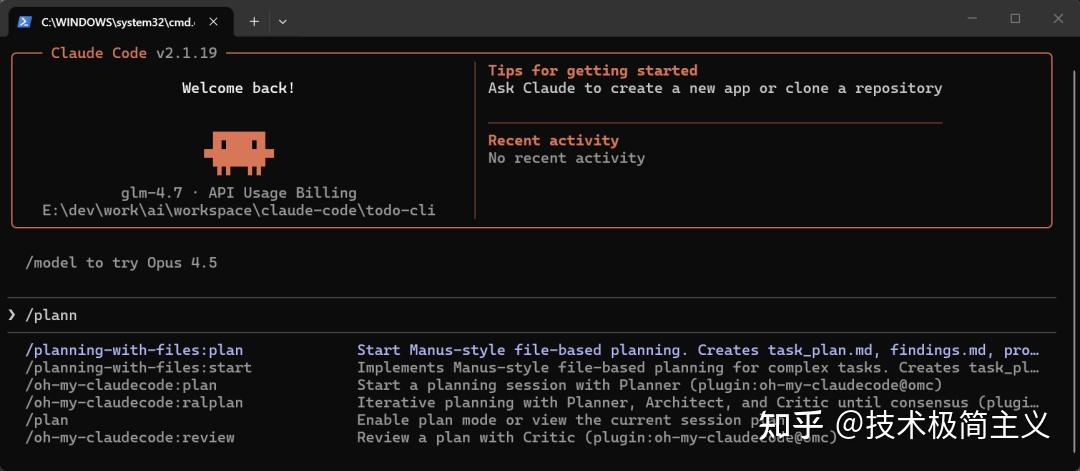
步骤一:把插件加入市场
在 Claude Code 的终端中执行:
/plugin marketplace add OthmanAdi/planning-with-files步骤二:安装插件
/plugin install planning-with-files@planning-with-files安装完成后,重启 Claude Code,就可以使用了。
实战示例
下面通过一个完整示例,展示 planning-with-files 在实际项目中的使用方式。
任务描述
构建一个简单的Python命令行todo应用,支持添加、列出和删除任务。Phase 1:初始化规划
运行 /planning-with-files:plan + 任务描述
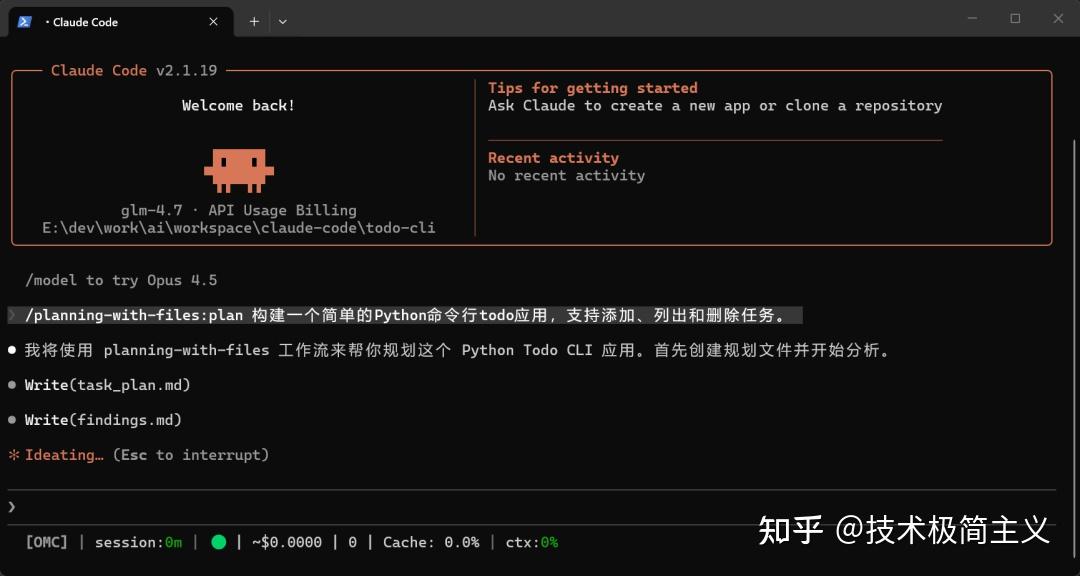
首先生成 task_plan.md,用于定义任务目标和阶段划分。
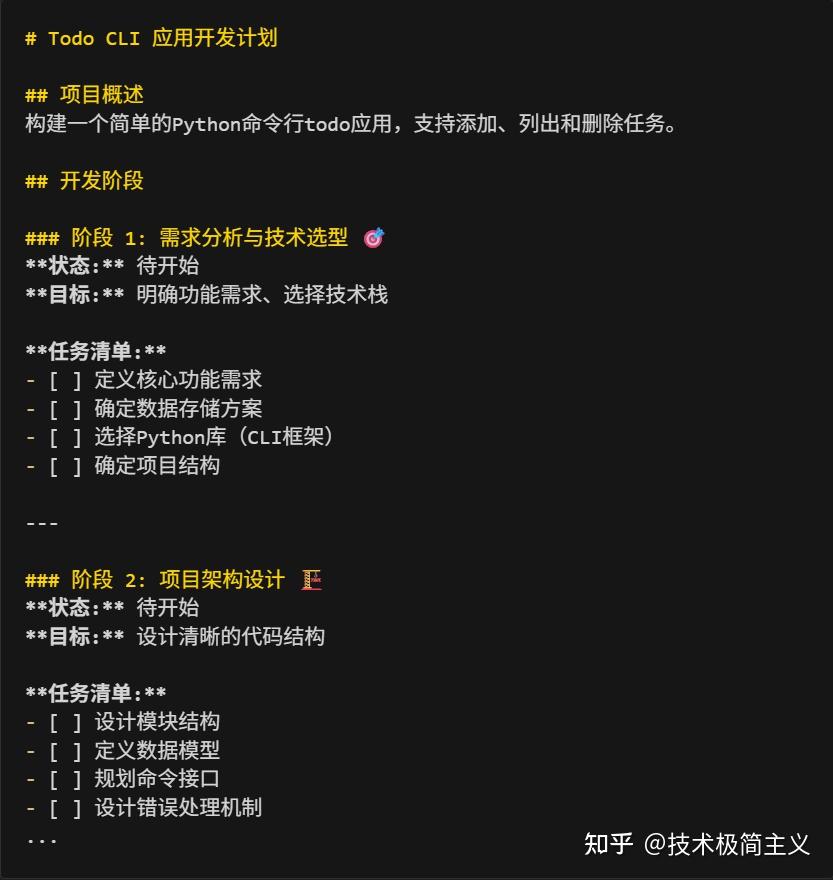
同时创建 findings.md 和 progress.md,分别用于记录研究发现和执行过程。
Phase 2:研究与发现
进入研究阶段后,开始调研 Python CLI 的常见实现方式,并在每完成两次查看操作后,将关键信息整理并写入 findings.md。
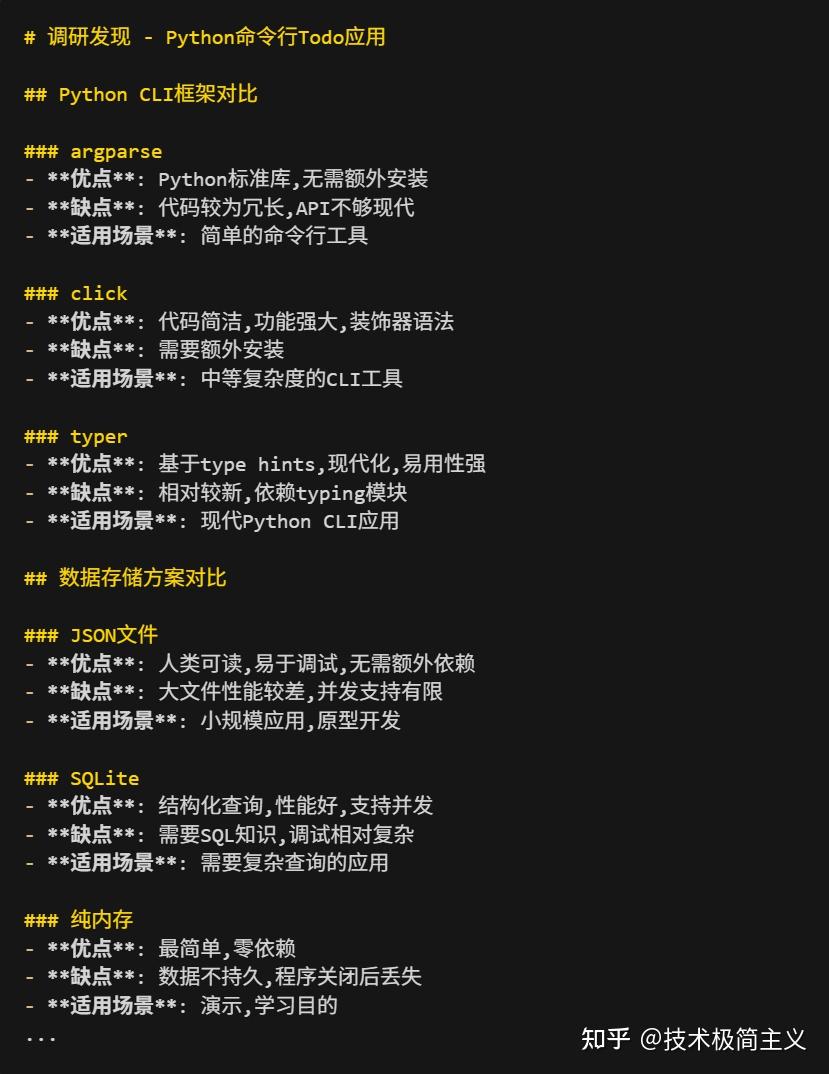
同时更新 task_plan.md 的阶段状态:Phase 1 和 Phase 2 标记为 [x],Phase 3 标记为 [-],用于反映当前进度。
Phase 3:实施与错误处理
在实现过程中,所有错误和调试过程都会记录在 progress.md 中,包括具体操作和失败原因。
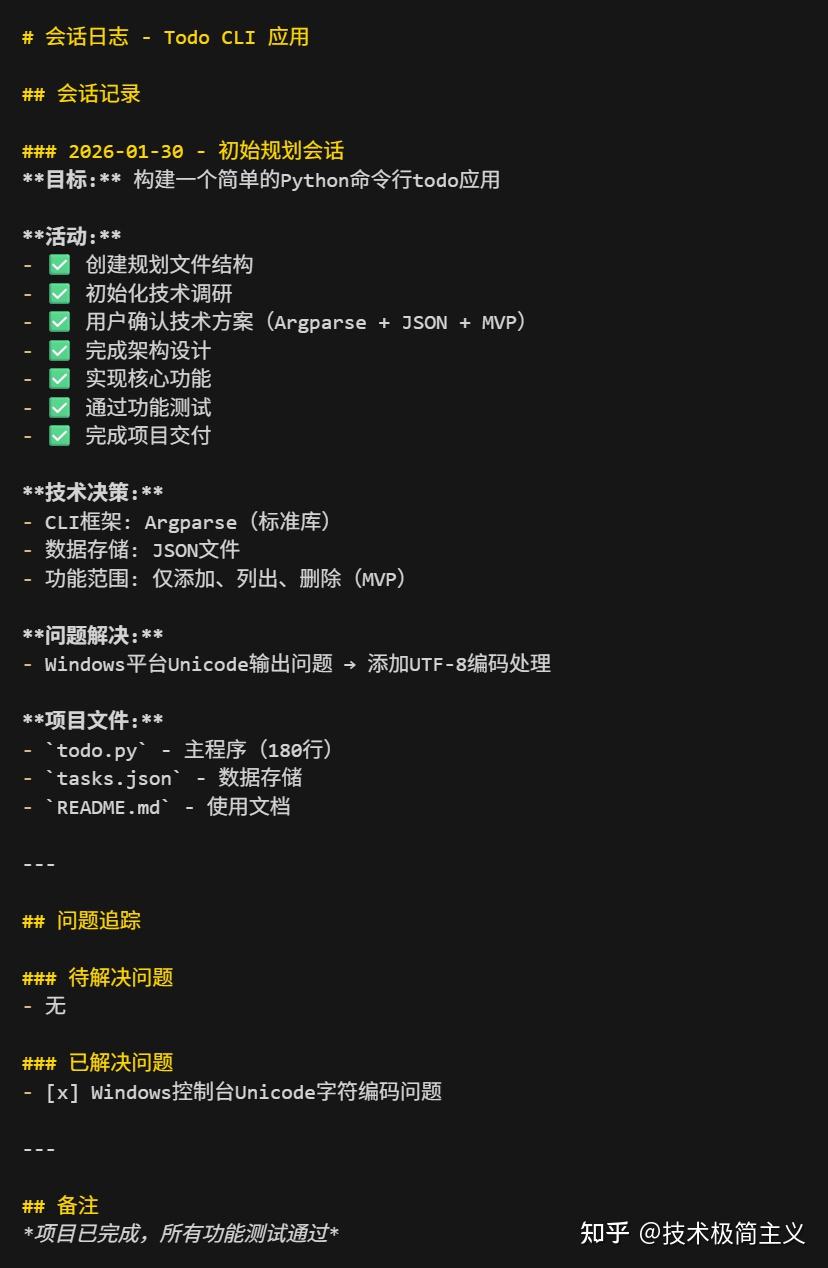
这种做法可以保留完整的执行轨迹,避免问题被遗忘或重复出现,也方便后续排查和迭代。
Phase 4:完成验证
当所有阶段完成后,task_plan.md 中的复选框都会标记为 [x]。
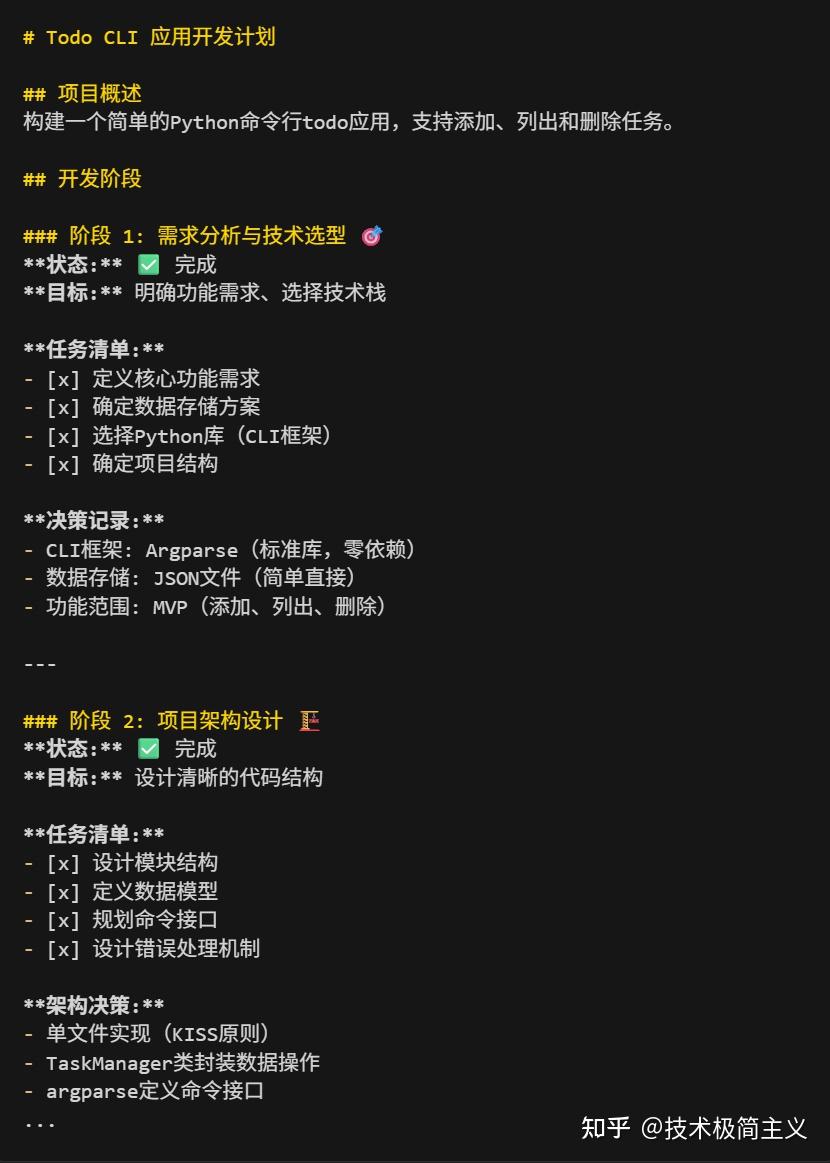
此时,Stop Hook 会检查各阶段状态,确认任务已全部完成,作为本次工作的结束条件。
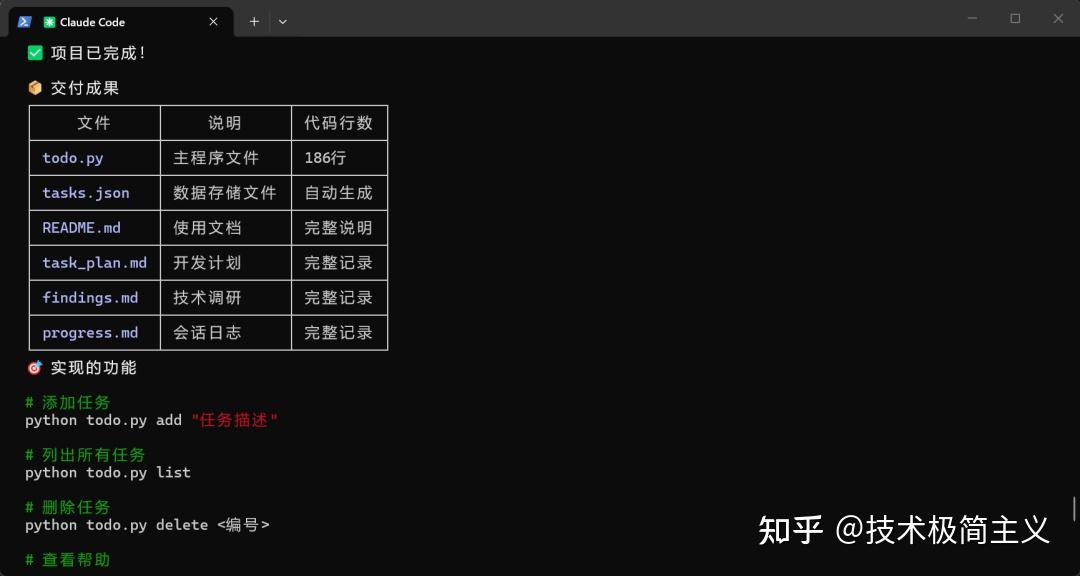
文件演变总结
- task_plan.md:复选框从
[ ]到[x],清晰展示任务推进过程 - findings.md:从空白逐步积累为完整的研究和决策记录
- progress.md:持续补充测试结果和错误日志,完整还原执行过程
这个示例展示了三文件模式如何让复杂任务变得可控、可追踪、可恢复,从而让整个开发过程更加透明、高效。
适用场景与最佳实践
什么时候使用?
✅ 推荐使用的场景:
- 多步骤任务:任务包含三个或更多阶段
- 研究型任务:需要查阅文档、调研或对比方案
- 构建项目:从零搭建系统或功能模块
- 频繁工具调用:涉及大量
Read、Write、Edit操作 - 跨会话任务:需要在多个会话中持续推进的长期任务
❌ 不适用的场景:
- 简单问答:只需快速得到答案的问题
- 单文件编辑:仅修改一个文件的情况
- 快速查找:简单搜索或浏览信息
关键规则
- 先创建 task_plan.md:这是整个流程的核心,绝不可跳过
- 严格执行 2-Action 规则:每两次查看操作后,必须立即更新
findings.md - 记录所有错误:无论错误是否已解决,都要保留,避免重复犯错
- 避免重复失败:对每次失败尝试做详细记录,下次使用不同方案
会话恢复机制
上下文窗口有限。大量工具调用后,窗口可能被填满,这时需要运行 /clear 命令来清空上下文,以便继续工作。
问题场景
传统使用 /clear 时,如果工作内容未同步,所有上下文都会丢失,AI 会忘记之前做了什么,你需要重新说明背景。
planning-with-files 提供了会话恢复机制,可以保留关键信息,避免重复工作。
恢复机制
再次运行 /planning-with-files 时,技能会自动处理之前的会话数据:
- 检测上一次会话:查找
~/.claude/projects/中的会话信息 - 定位规划文件:获取
task_plan.md、findings.md、progress.md的最后更新时间 - 提取丢失上下文:抓取规划文件更新后的对话内容
- 显示追赶报告:列出自上次更新后的所有活动
即便上下文窗口已满、规划文件未及时更新,技能也能在下一次会话中自动恢复丢失的信息。
最佳实践工作流
为了充分利用会话恢复功能,推荐以下流程:
1. 禁用 auto-compact,以使用完整上下文窗口
2. 启动新会话
3. 运行 /planning-with-files
4. 持续工作直到上下文填满(Claude 会发出警告)
5. 运行 /clear 清空上下文
6. 再次运行 /planning-with-files → 自动恢复之前的状态
禁用 Auto-Compact 配置
为了充分利用上下文窗口,建议关闭自动压缩功能:
// .claude/settings.json
{
  "autoCompact": false
}关闭后,你可以手动决定何时清空上下文,不必担心信息丢失,planning-with-files 会自动恢复尚未同步的工作内容。
总结与展望
planning-with-files 将任务状态和关键信息持久化到文件系统,为解决 AI 编程中的上下文管理问题提供了可行方案,同时针对常见痛点提出了具体改进。
- 上下文易失 → 关键信息落盘,避免随会话丢失
- 目标漂移 → 持续对齐任务计划,保持执行方向
- 错误重复 → 保留失败记录,减少重复试错
- 上下文浪费 → 上下文只承载当前必要信息
在复杂或长期项目中,这种方式可以明显提升任务的可控性和可追溯性。
既然看到这里了,如果觉得有启发,随手点个赞、推荐、转发三连吧,你的支持是我持续分享干货的动力